

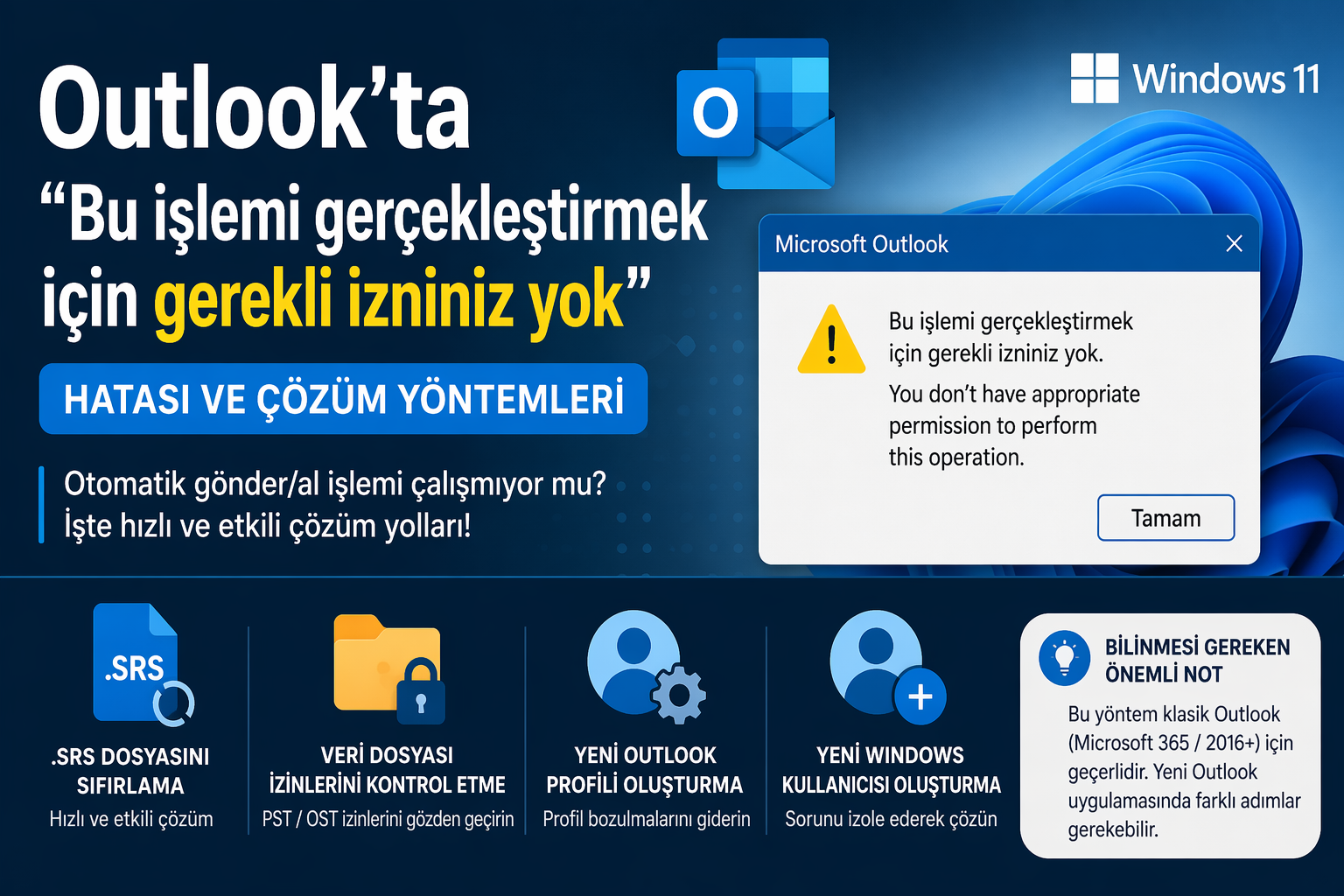

Outlook’ta otomatik gönder/al işlemi gerçekleşmiyor ve manuel olarak tetiklediğinizde ise şu hata beliriyor:
“Bu işlemi gerçekleştirmek için gerekli izniniz yok.”
“You don’t have appropriate permission to perform this operation.”
Bu sorunla karşılaşıldığında genel olarak başvurulan yöntemler; yeni bir Outlook profili veya yeni bir Windows kullanıcısı oluşturmaktır. Bunlara ek olarak, hesabın bağlı olduğu veri dosyası (PST veya OST) üzerindeki izinlerin eksikliği veya dosyanın “Read-Only” olması da bu probleme sebebiyet verebilir. Bu işlemler için takip edilecek adımları yazının sonunda ayrıca bulabilirsiniz. Benim bu yazıdaki asıl amacım ise, söz konusu problemi hızlıca ve kolayca çözmenizi sağlayabilecek ve diğerleri kadar bilinmeyen bir yöntemden bahsetmek.
Outlook “Bu işlemi gerçekleştirmek için gerekli izniniz yok” sorununun çözümü
Outlook’ta gönder/al grupları ve zamanlaması gibi bilgiler “.SRS” (Send/Receive Settings) dosyasında tutulur. Bu dosyanın bozulması durumunda söz konusu hata ortaya çıkabilir. Dosya yeniden oluşturulduğunda, gönder/al yapılandırması sıfırlanmış olur ve dolayısıyla sürecin tekrar çalışır hale gelmesi beklenir.
Aşağıdaki adımları takip ederek “.SRS” dosyasının yeniden oluşturulmasını sağlayabilirsiniz:
- Öncelikle Windows’ta dosya uzantılarını ve gizli dosyaları görünür hale getirmeniz gerekebilir. Bunun için “Dosya Gezgini > Görünüm > Göster” menülerinde ilerleyip “Gizli ögeler” ve “Dosya uzantılarını göster” seçeneklerini aktif edin.
https://support.microsoft.com/tr-tr/windows/windows-da-dosya-gezgini-ef370130-1cca-9dc5-e0df-2f7416fe1cb1 - Outlook‘u kapatın. Görev Yöneticisi’nde (Task Manager) çalışır durumda “Outlook.exe” görevleri görünüyorsa onları da sonlandırın.
- Çalıştır‘ı açın (Windows tuşu + R) ve aşağıdaki metni yazıp Tamam‘a tıklayarak ilgili konuma gidilmesini sağlayın:
%USERPROFILE%\AppData\Roaming\Microsoft\Outlook - Gideceğiniz Outlook klasörü içerisinde bulunan “.srs” uzantılı dosyaların adını değiştirin. Örneğin; dosyalardaki “.srs” uzantılarını silerek yerlerine veya silmeden sonlarına “.old” uzantısını ekleyebilirsiniz.
- Outlook açıldığında gönder/al işleminin otomatik olarak başladığını göreceksiniz. Başlamasa bile manuel tetiklediğinizde işlemin başarıyla tamamlanması gerekir.
Şayet bu çözüm işe yaramazsa, yazının başında bahsettiğim ve aşağıda detaylarını bulacağınız diğer yöntemleri deneyebilirsiniz.
Veri dosyasındaki (PST veya OST) izin sorunlarını giderme
- Outlook’u kapatın.
- Veri dosyasının bulunduğu konuma gidin. Özel bir ayar yapmadıysanız, yine Çalıştır ekranına aşağıdaki konumu yazarak dosyaya ulaşabilirsiniz:
%LOCALAPPDATA%\Microsoft\Outlook(Outlook’ta “Dosya > Hesap Ayarları > Hesap Ayarları > Veri Dosyaları” menü ve seçenekleriyle ilerleyerek de dosyanın konumunu görebilirsiniz. Ancak işlemler esnasında Outlook’un kapalı olması gerektiği için bu kontrolü işlemlere başlamadan yapmanızda yarar var.)
- Dosyanın üzerinde sağ tıklayın ve Özellikler (Properties) ile devam edin.
- Gelen pencerede, Genel (General) sekmesinde “Salt okunur” (Read-only) kutucuğunun işaretsiz olduğundan emin olun. İşaretliyse işareti kaldırın.
- Güvenlik (Security) sekmesine geçin ve oturum açtığınız kullanıcının, dosya üzerinde “tam denetim” (full control) yetkisine sahip olduğunu teyit edin.
- Tamam‘a tıklayarak değişiklikleri kaydedin.
Yeni Outlook profili veya Windows kullanıcısı oluşturma
- Outlook profil bozulmaları bu tip hataların en yaygın nedenlerinden biridir. “Denetim Masası > Posta (Mail) > Profilleri Göster” menülerinde ilerleyip yeni bir profil oluşturup varsayılan olarak ayarlayın.
https://support.office.com/tr-tr/article/outlook-e-posta-profillerine-genel-bak%C4%B1%C5%9F-9073a8ac-c3d6-421d-b5b9-fcedff7642fc
- Yeni Windows kullanıcı profili oluşturmak, şayet sorun OS profiline bağlıysa kalıcı çözüm sağlayabilir. “Ayarlar > Hesaplar > Aile ve diğer kullanıcılar” menülerinde ilerleyip yeni kullanıcı ekleyerek test edin.
https://support.microsoft.com/tr-tr/windows/windows-ta-kullan%C4%B1c%C4%B1-hesaplar%C4%B1n%C4%B1-y%C3%B6netin-104dc19f-6430-4b49-6a2b-e4dbd1dcdf32
Önemli not:
Yeni Outlook (New Outlook), klasik “PST/OST” ve “SRS” mimarilerini aynı şekilde kullanmaz. Bu nedenle, yazının başında bahsettiğim “.SRS” yöntemi yalnızca klasik Outlook (Microsoft 365 Desktop, Outlook 2016 vs.) için geçerlidir. Eğer kullanıcı Yeni Outlook kullanıyorsa, şu ana kadar üzerinden geçtiğimiz adımlar yerine aşağıdaki yöntemleri denemek daha uygun olur:
- Hesabı kaldırıp yeniden eklemek.
- Uygulamayı sıfırlamak.
- Web (Outlook on the web) üzerinden test yapmak.
Düşüncelerinizi ve sorularınızı, alt kısımda bulunan yorumlar alanını kullanarak iletebilirsiniz.
Ayrıca Bakınız
Referanslar
TAGs: Microsoft 365, Office 365, Outlook, Classic Outlook, New Outlook, Office, troubleshooting, PST, OST, data file, SRS