

Bu yazımda sizlere Microsoft Remote Help özelliğinin yapılandırılması, yetkilendirilmesi, kullanım senaryoları ve mevcut durumda karşılaşabileceğiniz sorunların çözümü hakkında bilgi vereceğim.
Remote Help, BT ekipleri için tasarlanan Microsoft bulut tabanlı bir uzaktan destek aracıdır. Bağlantı sağlayacak kişinin Microsoft Entra ID kurumsal hesaplarını kullanarak kullanıcıların cihazlarına güvenli bir şekilde bağlanmasını sağlar. Intune’un rol tabanlı erişim kontrolünden yararlanarak kimin destek sağlayabileceğini ve hangi erişim düzeyinde yetkili olabileceğini belirleyebilirsiniz.
Remote Help için Intune Suite lisansı veya Remote Help Add On lisansı gereklidir. M365 E3 veya M365 E5 lisansı tek basına yeterli değildir. Uzak oturum başlatan kişinin cihazının mutlaka Intune’a kayıtlı olması gerekir. Farklı Tenant’lar arası kullanıcılara uzaktan yardım oturumu yapamazsınız. Remote Help TLS 1.2 ile güvenliği sağlanmış RDP üzerinden https://remotehelp.microsoft.com adresine bağlanmak için 443 üzerinden bağlantı sağlar. Remote Help uygulaması için desteklenen işletim sistemleri Windows 10/11, Windows 365, Android Enterprise dedicated devices (Samsung ve Zebra cihazlar için), macOS, iOS/iPadOS, Azure Virtual Desktop gibi platformlarda desteklenmektedir. Bu entegrasyonu sağlamak için öncelikle Tenant yapınızda ilgili ayarı aktif etmelisiniz. Microsoft Intune Admin Center sayfasında, Tenant Administration bölümünde, Remote Help sekmesinde ilgili ayarı aktfi edebilirsiniz.
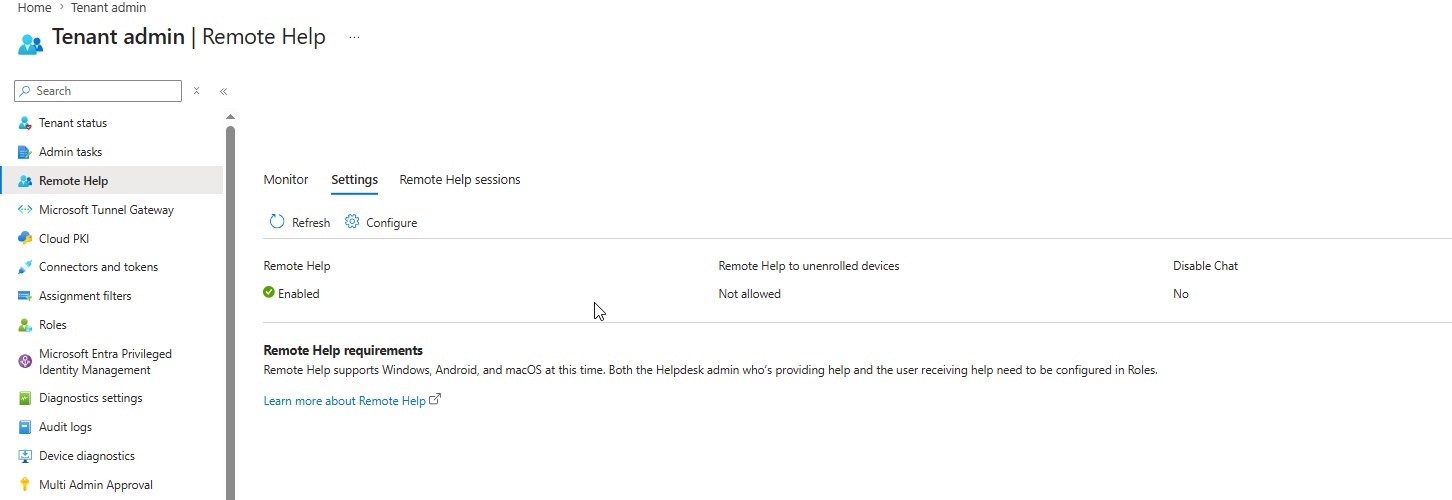
Resim-1
Remote Help ekranında “Allow remote help to unenrolled devices” seçeneğini kullanarak kullanıcıların kayıtlı olmayan cihazlarda yardım almasına izin verilip verilemeyeceğini belirleyebilirsiniz. “Disable chat” bölümünde ise yardımcıların ve paylaşımcıların oturum sırasında birbiriyle sohbet etmelerine izin verilip verilemeyeceğini belirleyebilirsiniz.
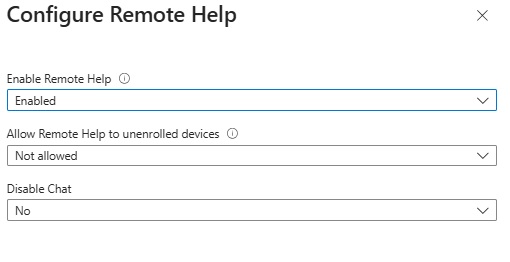
Resim-2
Remote Help özelliğinin kullanılabilmesi için ilgili kullanıcılarda Azure içerisinde Help Desk Operator rolünün verilmiş olması gerekir. Help Desk Operator rolü gerekli tüm Uzaktan Yardım izinleri etkinleştirilmiş olarak önceden yapılandırılmıştır. Bu rolü olduğu gibi atayabilir veya farklı destek senaryoları için izinleri özelleştirilmek üzere özel roller oluşturabilirsiniz. Help Desk Operator rolünden farklı olarak Endpoint Security Manager rolünü de verebilirsiniz. Bu rol Remote Help yetkisinin yanında policy ile ilgili aksiyonların alınmasını da sağlar. Bu rolü kullanıcılara verirken biraz daha dikkatli olmanız gerekebilir.

Resim-3
Remote Help uygulamasını Microsoft Intune üzerinden Win32 package olarak, Microsoft Store App üzerinden ya da kullanıcılara manuel olarak kurabilirsiniz.
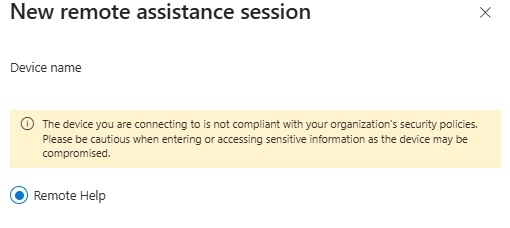
Intune’a kayıtlı olmayan cihazlardaki kullanıcılar için Remote Help’i etkinleştirebilirsiniz. Kurum güvenliğini sağlamak için hem yardımcı olan hem de destek olan kişilerin kimliklerini doğrulamak amacıyla Microsoft Entra ID hesaplarını kullanır. Bir cihaz kurumunuzun uyumluluk politikalarına uymuyorsa yardımcılar bağlantı kurmadan önce bir uyarı görürler. Yöneticiler, kimlerin yardım sağlayabileceğini, uzak cihazda sahip olunan izinleri ve kullanıcılara yalnızca görüntüleme ya da tam kontrolü sağlamaya yönelik erişimler hakkında ince ayar yapabilir. Intune üzerinde kimin kime yardım ettiğini, hangi cihazın kullanıldığını, oturum süresini ve denetim kayıtlarını içeren gerçek ve geçmiş zamanlı raporları inceleyebilirsiniz.
Microsoft Remote Help sağlığını izlemek için minimum düzeyde oturum verisini kaydeder. Seans başlangıç ve bitiş zamanı (30 gün boyunca saklanır). Yardımcı olan ve bilgi paylaşan kişilerin kimlikleri ve kullanılan cihaz bilgileri 30 gün süre ile saklanır. Bağlantı sırasında yaşanan sorunlar, paylaşımı yapan kişinin cihazında Event Viewer’a kaydedilir (Hem yardım eden hem de paylaşan için).
Microsoft hiçbir veriyi 30 günden daha uzun bir süre saklamaz.
Remote Help’i başlatmak için ya güvenlik kodunu son kullanıcıyla paylaşarak uygulamayı kendiniz başlatmalı ya da oturumu doğrudan Intune üzerinden başlatmalısınız. Bu durumda güvenlik kodu adımını da tamamlamış olursunuz.
Intune üzerinden doğrudan uzaktan oturum başlatmak istiyorsanız eğer Intune yönetici portalını açıp Devices bölümüne gitmelisiniz. Yardım etmek istediğiniz cihazı seçip “New remote asssitance session” düğmesine basın.
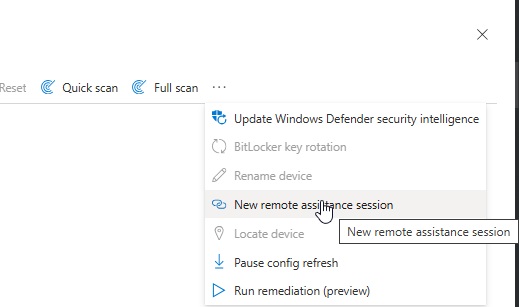
Resim-4
Resim-5
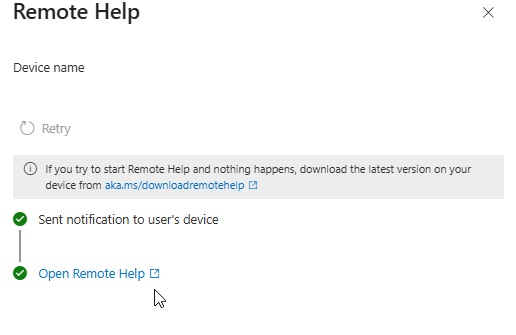
Karşınıza bir pencere açılır ve son kullanıcıya bir bildirim gönderilir. Kullanıcı bildirime tıkladığında uzaktan yardım otomatik olarak başlatılır. Oturumu başlatmanız beklenmemektedir ve kod alışverişine ihtiyaç yoktur. Son kullanıcı Remote Help’i başlatmışsa eğer açılır pencere yanında yeşil bir onay işareti belirecektir.
Resim-6
Paylaşımı yapan kişi, yardımcının tam kontrolü ele almak mı yoksa yalnızca ekranı görüntülemek mi istediğini seçerken karşısına bir bekleme ekranı gelir. Yardımcı ekranı kontrol altına almadan veya görüntülemeden önce, kimlikleri doğrulamak ve taklit edilmeyi önlemek amacıyla her iki taraf da birbirlerinin kurumsal bilgilerini görecektir. Bu işlem, kurumunuzdan yalnızca yetkili yardımcıların destek olabilmesini sağlar.
Yardımcı, istediği işlemi seçtikten sonra, paylaşan kişinin ekranında yardımcının hesap bilgilerini ve istenen işlemi gösteren bir pencere açılır. Paylaşan kişi daha sonra bağlantıya izin verebilir veya bağlantıyı reddetmeyi seçebilir. Paylaşımı yapan kişi artık ekranın üst kısmında basit bir çubuk görür; buradan isterse oturumu sonlandırabilir veya sohbet başlatabilir.

Resim-7
Bu çubuk üzerinde yardımcının oturumu yönetmek için kullanabileceği çeşitli araçlar bulunmaktadır. (Request Control, Admin Session, Chat, Restart Machine, Task Manager vb.)

Resim-8
Yardımcı kişi kontrol talebinde bulunursa, paylaşımcı kişi bu talebi uzaktan yardım çubuğunda görür ve buradan izin verir ya da reddet seçeneklerini kullanabilir.
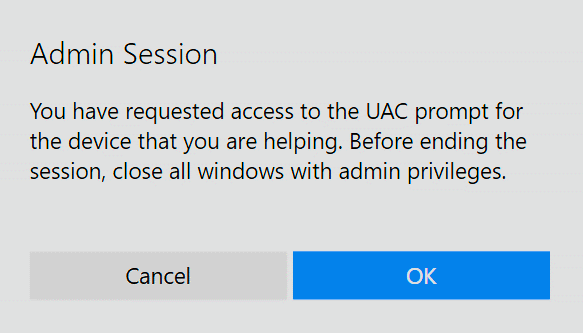
Remote Help oturumu sırasında yükseltilmiş bir pencere başlatmanız gerekirse, varsayılan olarak güvenli masaüstünde UAC istemi görünecektir. Bu oturum görünümünüzün siyah olacağı ve bir “ıı” sembolü göstereceği anlamına gelir. Çünkü yönetici oturumu etkinleştirilene kadar güvenli masaüstünü göremezsiniz.
Yardımcının kimlik bilgilerini girmesine veya UAC istemine erişimine izin verilmesi durumunda bir yönetici oturumu etkinleştirebilirsiniz.
Resim-9
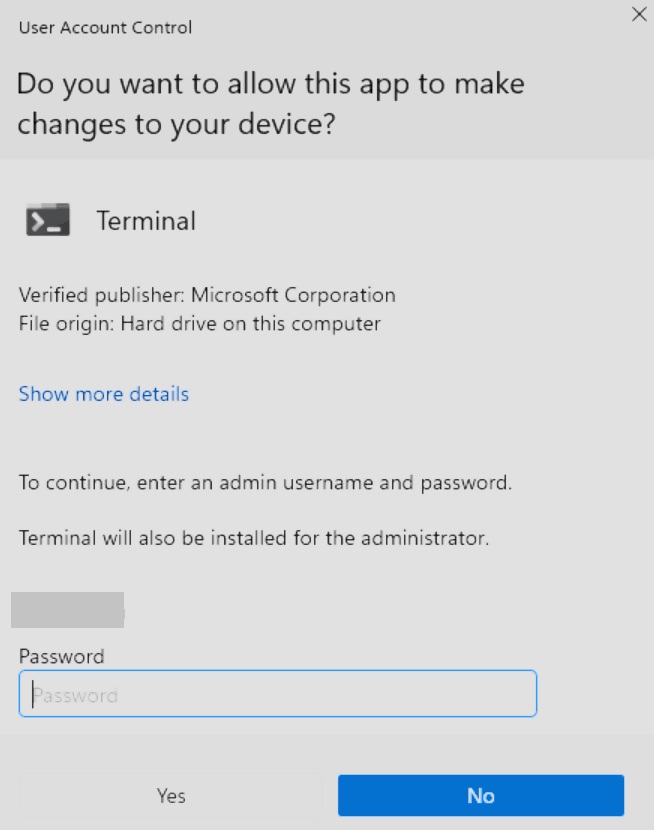
Yönetici oturumu etkinleştirdikten sonra bir UAC uyarısı görünürse, yardımcı doğrudan yükseltilmiş pencereleri görüntüleyebilir ve bunlarla etkileşim kurabilir.
Resim-10
Oturum her iki tarafta sonlandırıldığında tüm taraflar ilgili bir mesaj görecektir.
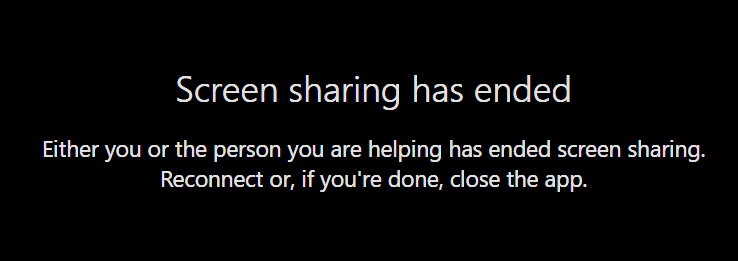
Resim-11
Remote Help yapılandırması sonrasında kullanıcılar ve BT yöneticileri bazı sorunlar ile karşılaşabilir. Bu gibi durumlardan kısaca bahsedecek olursak; Remote Help oturumunun başlamadığı durumlarda, kullanıcıların lisansları kontrol edilmeli ve Remote Help servisinin kullanıcı cihazlarında aktif olarak çalışıp çalışmadığı incelenmelidir. Remote Help erişimi sırasında kullanıcıya bildirim gitmeyebilir, bu gibi sorunların çözümü için öncelikle uygulama kullanıcılarda kurulu mu veya kullanıcıların erişimlerinde herhangi bir güvenlik duvarı engeli var mı kontrol edilmelidir. Remote Help erişimlerinde admin oturumunun açılamadığı durumlarda ise UAC kontrolü yapılmalı ve RBAC yetkileri doğrulanarak kontrol edilmelidir.
Bu dokümanda Microsoft Intune Remote Help çözümünün lisans gereksinimleri, tenant yapılandırması, rol atamaları, uygulama dağıtımı, uzaktan oturum başlatma süreçleri ve temel sorun giderme adımları ele alınmıştır. Doğru yapılandırıldığında Remote Help, üçüncü taraf uzaktan erişim araçlarına ihtiyaç duymadan güvenli ve yönetilebilir bir destek deneyimi sunmaktadır.
Faydalı Olması Dileğiyle…
Bu konuyla ilgili sorularınızı https://forum.mshowto.org linkini kullanarak ulaşacağınız forum sayfamızda sorabilirsiniz.
Referanslar
TAGs: Microsoft Intune, Mobile Device Management, Mobile Application Management, Azure Active Directory, Microsoft Endpoint Manager Admin Center, Microsoft Intune Remote Help, Microsoft Entra ID, Intune Suite, Remote Help Add On, Help Desk Operator