

Azure Update Manager (Azure Güncelleme Yöneticisi), Azure üzerinde bulunan sanal makinelerin, işletim sistemi güncellemelerini yapmanıza olanak sağlar. Güncellemeleri belirlediğiniz kriterlere göre dağıtımını yapabilir, güncelleştirmeleri uygulayacağınız zaman aralıklarını belirleyebilir ve buna uygun bir bakım takvimi oluşturabilirsiniz. Bu yapıya bir nevi Cloud SCCM adını da verebilirsiniz.
Azure Update Manager süreci Azure üzerinde bulunan sanal makinelerin yönetilmesi ile başlar. Windows Server, Ubuntu, Red Hat, SUSE, Oracle Linux ve Azure Arc Server Azure Update Manager kapsamında yer almaktadır. Güncelleme işlemlerinin yapılabilmesi için sunucuların Azure platformu tarafından erişilebilir olması yeterlidir. Update Manager sürecinin ilk işlemi Assesment sürecidir.
Resim-1
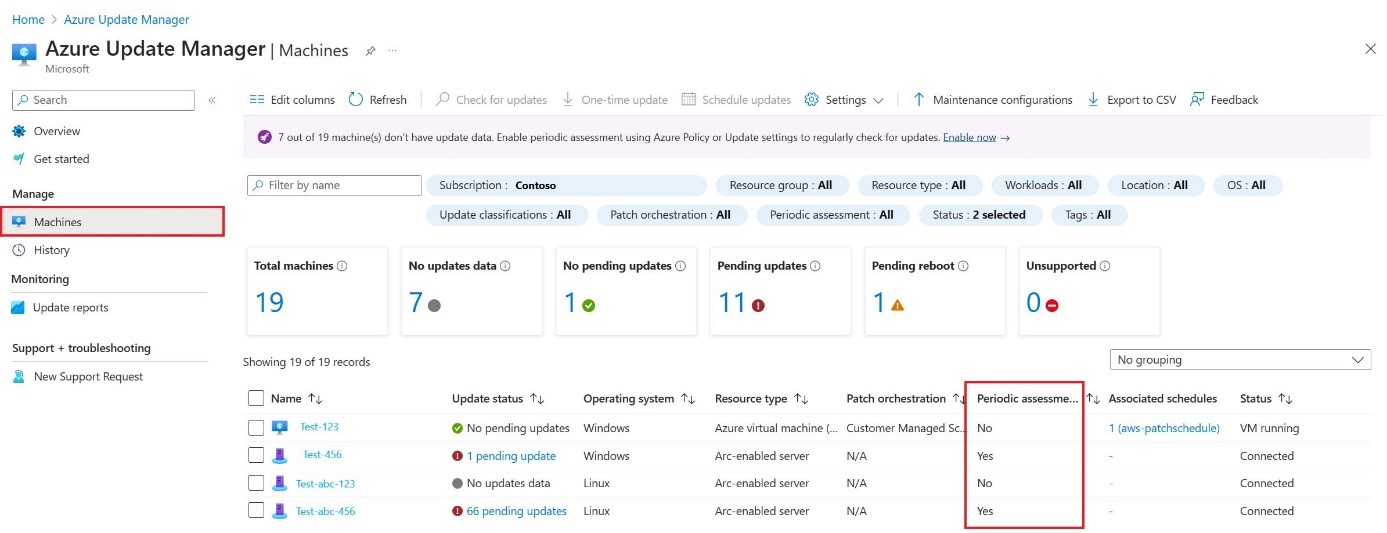
Assessment aşamasında Azure Update Manager sunucuyu tarayarak eksik güncelleştirmeleri belirler. İşletim sistemi üzerinde bulunan güvenlik, kritik ve diğer güncelleştirmeler analiz edilip sunucuya yüklenmesi gereken paketler ve mevcut uyumluluk durumu raporlanmaktadır. Assessment sonuçları Azure Update Manager portalında merkezi olarak görüntülenir. Tüm Azure sanal makinelerinizi güncelleştirme durumlarını bu ekrandan takip edebilir, güncelleştirme politikaları oluşturabilir ve gruplandırmalar yaparak süreçlerinizi takip edebilirsiniz.
Resim-2
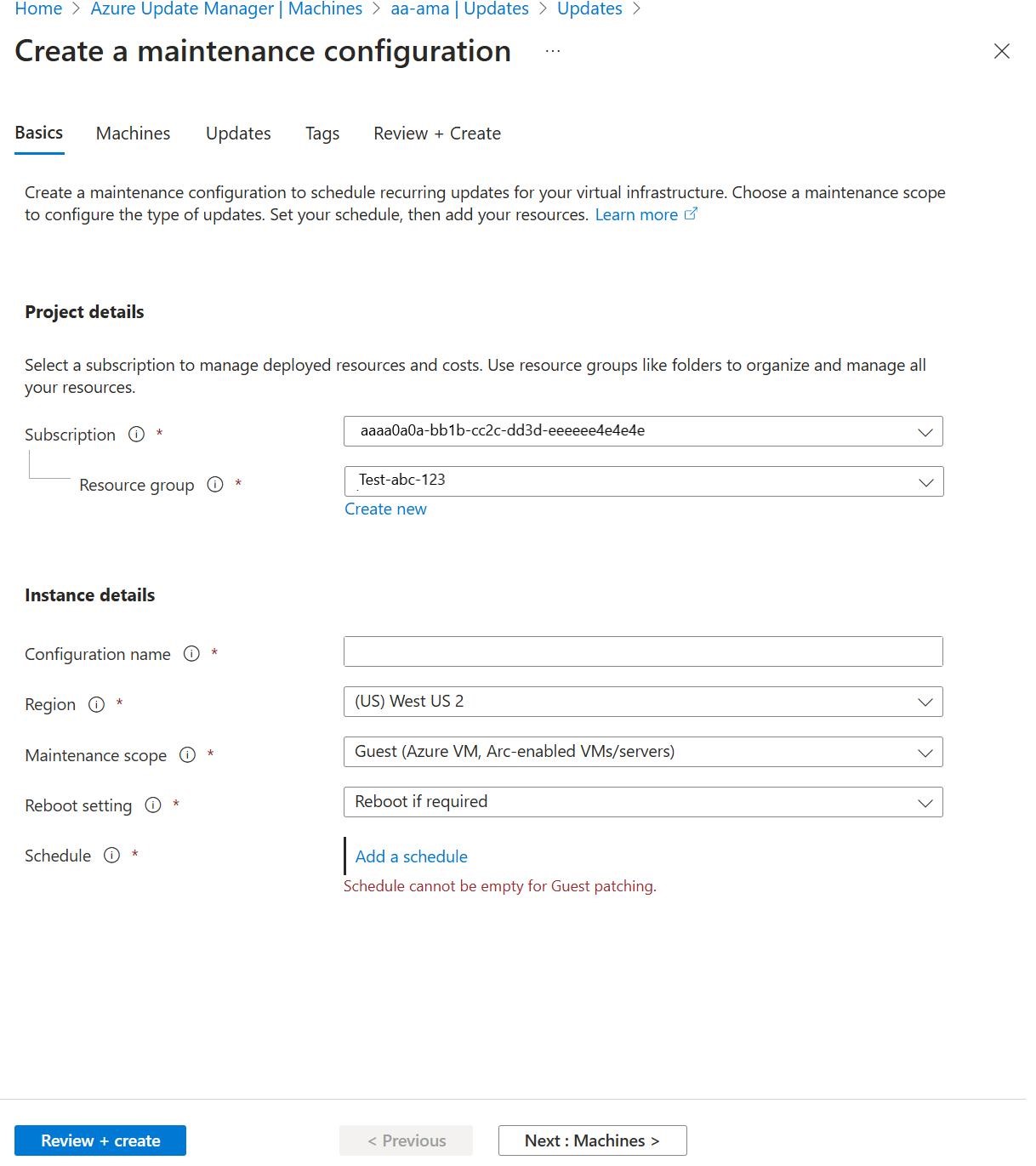
Güncelleştirme sürecini bakım penceresi adı altında güncelleştirmelerin hangi tarih ve saat aralığında uygulanacağını belirleyebilirsiniz.
Resim-3
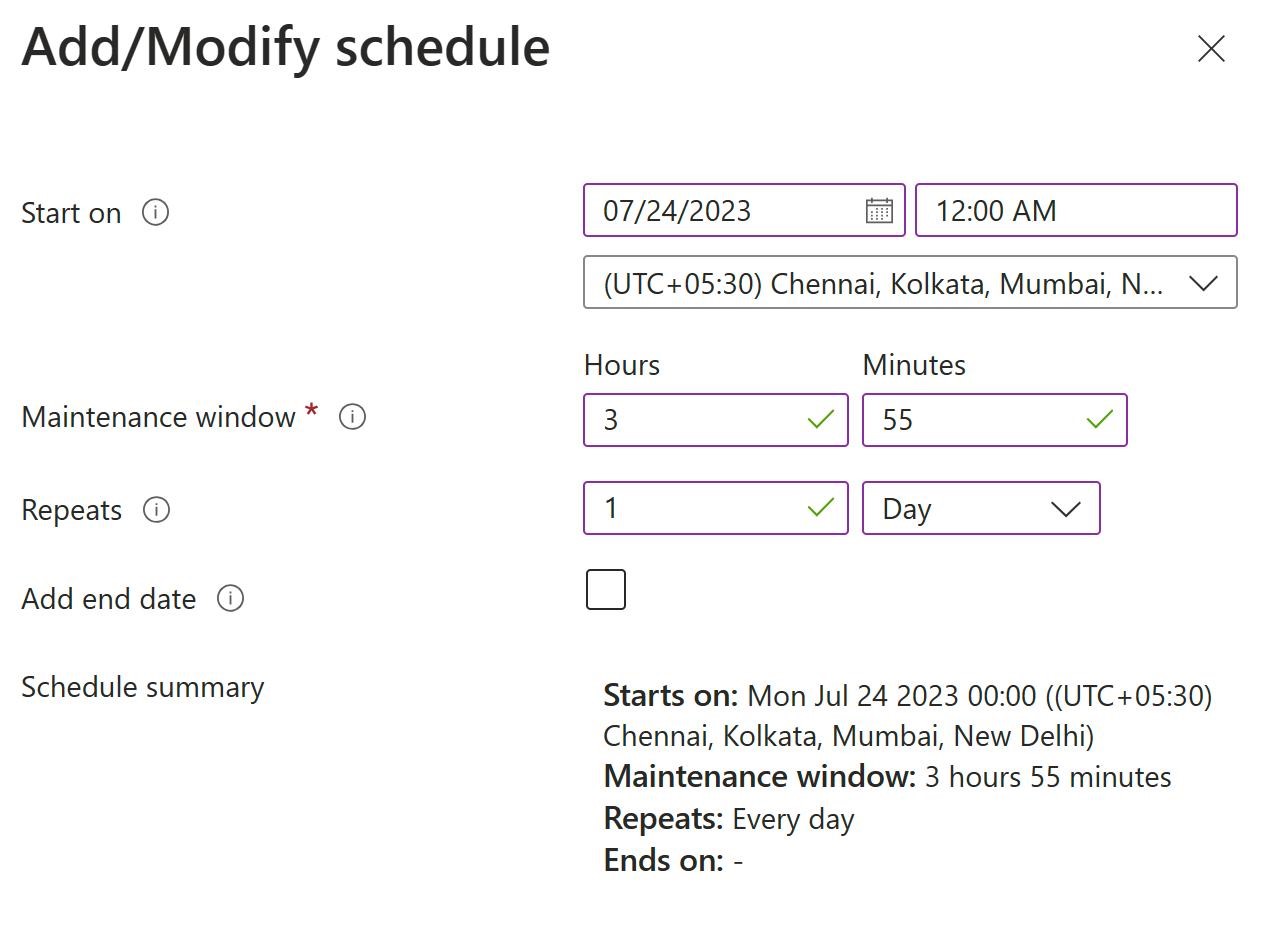
Böylece üretim ortamında bulunan sunucularınız varsa planlı bakım süreçleri uygulayarak minimum sürede kesinti yapıp süreçlerinizi sağlıklı bir şekilde devam ettirebilirsiniz. Örneğin; Her ayın 4. Cumartesi günü, Maksimum 3 saat bakım süresi, Saat 20:00-23:00 arasında bir bakım aralığı tanımlayabilirsiniz.
Resim-4
Belirlenen bakım penceresi süresince Azure Update Manager seçilen güncelleştirmeleri otomatik olarak yükler. Güncelleştirme sonrasında sunucuları yeniden başlatabilir veya yeniden başlatma işlemini erteleyebilirsiniz. Sunucuda kurulum tamamlandıktan sonra tüm başarılı ve başarısız güncellemeler, yeniden başlatma durumları ve uyumluluk bilgilerini merkezi olarak bu ekrandan takip edebilirsiniz.
Azure Update Manager kullanılmadan önce bazı ön gereksinimlerin karşılanması gerekmektedir. Azure ortamında bu işlemleri yapacak kullanıcının ilgili subscription, resource group ve sanal makine üzerinde yetkili olması gerekmektedir. Azure üzerinde bulunan sanal sunucularınızda Azure VM Agent’ının düzgün çalışıyor olması gerekmektedir. Sanal makinelerin güncelleme kaynaklarına erişiminin olması gerekmektedir. (WSUS, Microsoft Update ve Windows Update gibi.) Azure üzerinde bulunan Linux sunucularında repository erişimi olmalı, erişim yoksa paketler indirilemez ve update işlemi başarısız olur. (APT, YUM, DNF, ZYPPER). Linux sunucular üzerinde bulunan package manager kilitli ya da bozuk olmamalıdır. Güncelleme öncesinde de tüm sunucularınızda yeterli disk alanı bulunup bulunmadığını kontrol etmelisiniz. Aksi taktirde güncelleme işlemi başarısız olacaktır.
Kurulum kısmı için; POC için oluşturulan sanal makinenizin içine tıklayıp panelin solundan Update seçeneğini seçiniz. Daha sonra Check for Updates kısmına tıklayarak sanal makinenizin içerisine servis kurulumunu yapabilirsiniz.
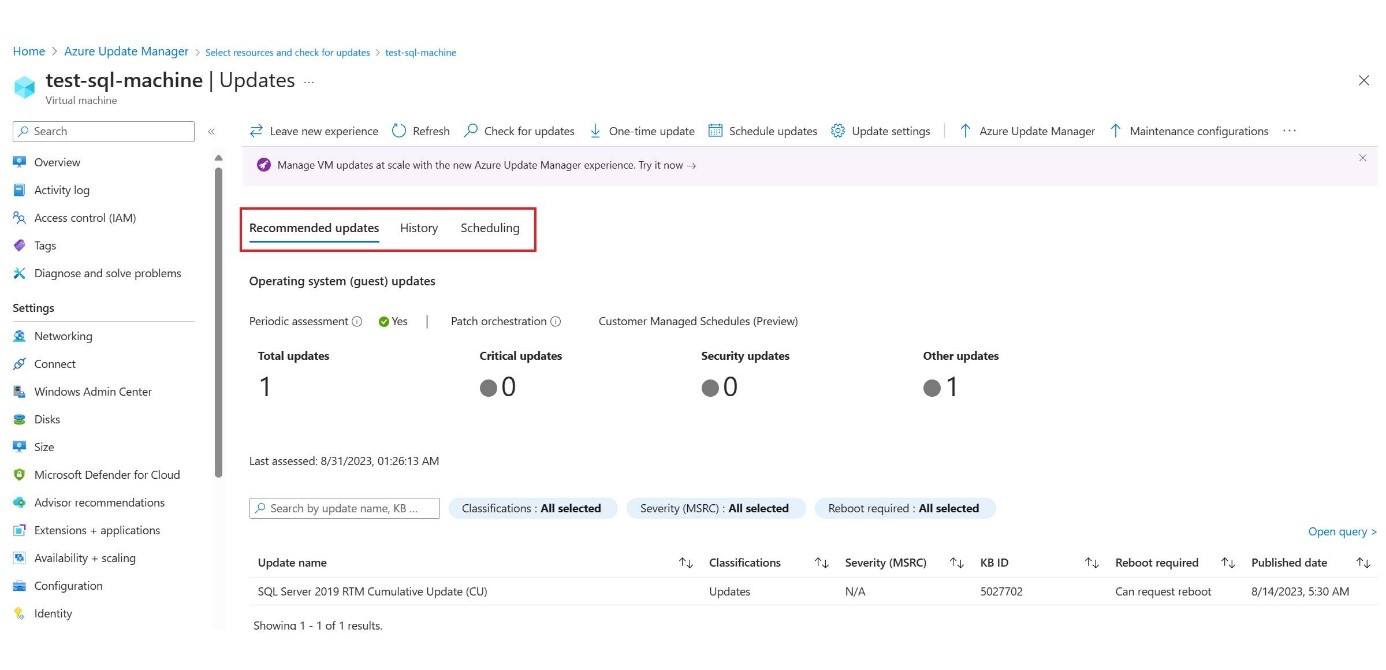
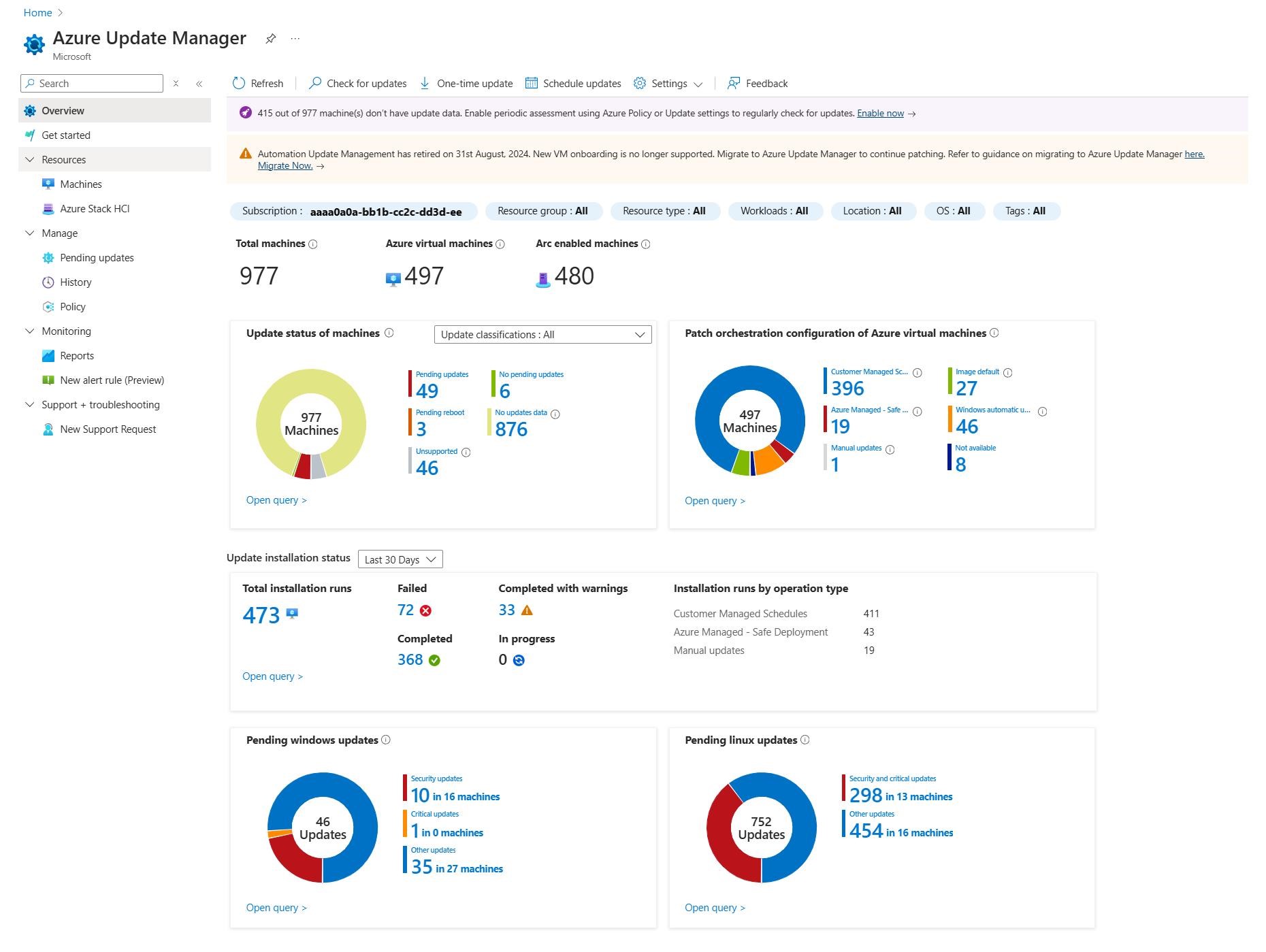
Assessment tamamlandıktan sonra Update Management Center’da cihazınız ile ilgili bekleyen güncellemeleri görebilir ve zamanlayabilirsiniz.
Resim-5
Update status of the machines: Ajan yüklenen cihazlar için bekleyen güncelleştirmeleri ve güncelleştirme durumlarını gösterir.
Patch orchestration configuration of the Azure VM: Güncelleştirme yönetimlerini bize gösteren bu ekran. (Otomatik veya manuel upgrade)
Check for update: Ajan yüklenemeyen sanal makinelerine bu butona tıklayarak ajan yükleyebilir ve güncelleştirmelerinizi yönetebilirsiniz.
One Time Update: Bulunan tüm güncelleştirmeleri tek seferde toplu olarak yüklemenizi sağlayan butondur. Güncellemeleri yüklemeden önce değerlendirmeniz gerekir. Microsoft güvenlik ya da işletim sistemi ile alakalı olarak güncelleştirmeler içinden seçim yaparak güncelleştirmeleri yapmanızı önerir.
Schedule Update: Güncelleştirmeleri belirli tarihlerde yüklememizi ve kesinti olacaksa önceden hazırlık yapmanızı sağlayan kısım. Burada şu tarihler arasında güncelleme yapılsın diyerek mesai saatleri dışında ya da sanal makinelerinizi yeniden başlatacağınız saat ve tarihte güncelleştirmelerin yapılmasını sağlayabilirsiniz.
Update Settings: Güncelleştirme ayarlarının yapılandırıldığı kısım.
Update Installation Status: Güncelleştirmeleri belirli zaman aralığında görebildiğimiz alan. Burada yüklenen, hata alınan, tamamlanan ya da devam eden güncelleştirmeleri anlık olarak görebilirsiniz.
Pending Windows/Linux Updates: Bu alanda hangi işletim sistemli cihazlarınızda hangi güncelleştirmeler tiplerinin olduğunu görebilirsiniz.
Azure Update Manager’ın diğer bir güçlü özelliği ise Dynamic Scope özelliğidir. Dynamic Scope, Azure Update Manager’da güncelleme yapılacak sanal makineleri tek tek seçmek yerine belirtiğiniz kriterlere göre işlemlerin otomatik yapılmasını sağlayabilirsiniz. Bu sayede ortama yeni bir makine eklendiğinde belirlenen kriterlere göre herhangi bir kullanıcı müdahalesi olmadan güncelleme planına otomatik dahil olmasını sağlayabilirsiniz. Örneğin üretim ortamındaki Windows Sunucuların her ay otomatik olarak güncellemesi için tag yapısı oluşturulacak ise;
Environment—Production,
OS Group—Windows,
gibi bir scope oluşturabilirsiniz.
Azure Upate Manager üzerinde kullanılan en önemli özelliklerden birisi deuygulanmasını istemediğiniz bir KB paketi, Kernel paket veya bir uygulama paketinin kurulumununun hariç bırakılabilmesidir. Bu işlemi yaparken Windows sunucular için KB5080645 gibi paketin adını yazabilir, Linux sunucularda ise redis-server gibi tam adını yazabilir veya redis* gibi joker karakterler kullanarak geniş bir paket alanını hariç tutabilirsiniz. Azure Update Manager, maintenance window planını çalıştırmadan önce işletim sistemlerindeki eksik güncelleştirmeleri analiz eder. Exclusion listesindeki uygulamaların kurulumu yapılmaz ancak liste dışında bulunan uygulamalar yüklenmeye devam edecektir. Exclusion özelliği güncelleştirmeyi tamamen engellemez yalnızca ilgili maintenance window çalışması sırasında yüklenmesini önler. Exclusion listelerini düzenli olarak gözden geçirip uygun olduğunda tekrardan maintenance window’a dahil edebilirsiniz.
Azure Update Manager konfigürasyonu hakkında bilgi verdikten sonra sizlere fiyatlandırma konusunda da bilgi vereceğim. Fiyatlandırma yöntemi, sunucunun Azure üzerinde konumlandırılması ya da hibrit sunucu olması durumuna göre değişkenlik göstermektedir. Azure üzerindeki sanal sunucuların, Azure Update Manager’ı kullanması durumunda herhangi bir ek ücret ödemenize gerek kalmamaktadır. Azure dışında kalan Vmware veya Hyper V gibi sunucularınız Azure Arc üzerinden yönetiliyorsa eğer Azure aylık olarak yaklaşık 5 USD olarak ücretlendirmektedir. Sunucular, Azure Arc’a bağlı olduğu ve Azure Update Manager tarafından yönetildiği günler üzerinden ücretlendirilmektedir.
Azure Update Manager yalnızca Azure üzerinde çalışan sanal makineleri değil, Azure Arc aracılığıyla Azure dışındaki sunucuları da merkezi olarak yönetebilmenize olanak sağlar. Azure Arc ile beraber fiziksel sunucularınızı, Vmware sanal makinelerinizi, Hyper V sanal makinelerinizi ve diğer bulut sağlayıcılarında çalışan sanal makineleri Azure’a bağlanarak Azure Update Manager kapsamına alabilirsiniz. Bu hybrid yaklaşımı kullanarak kurumunuzdaki tüm sunucularınızı merkezi olarak tek bir noktadan güncelleştirmelerini yönetebilirsiniz. Azure Arc etkinleştirilen sunucular üzerine Azure Connected Machine Agent kurulur. Bu ajan sayesinde sunucu Azure Portal üzerinde azure kaynağı olarak görünmektedir.
Azure Update Manager genelinde karşılaşılan sorunların genel bölümü, bozuk paket yönetici, ağ erişim sorunları, sunucuların diskinde yer kalmaması veya hatalı planlanan maintenance window planlarından kaynaklı olabilir. Bazı durumlarda Azure üzerinde kullanılan Linux dağıtımının desteğinin bitmesi ve gerekli paketin desteğinin bulunmaması bile sıkıntı yaratabilir. Ubuntu Pro (UA_ESM_Required) gibi bir hata mesajı ile karşılaşırsanız Ubuntu Pro aboneliğinizin etkinleştirilmesi gerekmektedir. Bazı durumlarda Linux güncelleştirmelerinde “Unexpected return code (100)” hatası alabilirsiniz. Linux tabanlı sunucularda paket yöneticisinden kaynaklanan bir hata mesajıdır. Could not get lock mesajını alıyorsanız sunucuda devam eden aktif bir işleminiz vardır bunun bitmesini bekleyip kilitlenmeye neden olan işlemi incelemelisiniz. Bazı durumlarda ise sunucular üzerinde Assesment Failed hata mesajı ile karşılaşabilirsiniz. Bu gibi durumlarda Azure VM agent çalışmıyor olabilir veya Azure platformu ile sanal makine iletişim kuramıyor olabilir. Ajan sağlığına ve sanal makinenin iletişimini kontrol etmelisiniz.
Azure Update Manager, Azure Monitor ile entegre çalışarak güncelleştirme süreçlerinin merkezi olarak izlenmesini ve raporlanmasını sağlar. Güncelleştirme işlemleri sırasında oluşan başarılı, başarısız durumlar Azure Monitor üzerinden takip edilip belirlenen koşullar gerçekleştiğinde otomatik uyarılar oluşturulabilir. Sunucu ortamlarınızda her ay planlı olarak güncelleştirme bakımı gerçekleştirdiğinizi düşünün. Sunucularınız için belirlediğiniz maintenance window aralıklarında Azure Monitor otomatik olarak güncelleme sonuçlarını değerlendirmektedir. Eğer sunucuda güncelleştirme başarısız olursa; Azure Monitor Alert tetiklenir, IT ekibine e-posta bildirimi gönderilir. Bu sayede başarısız güncelleştirmeler kısa sürede tespit edilerek gerekli aksiyon alınabilir. Azure Update Manager, Azure Monitor ile beraber ek olarak Log Analytics kullanılarak tüm güncelleştirme geçmişi merkezi olarak raporlanabilir.
Azure Update Manager, Azure ve hibrit ortamlarınızda bulunan sunucularınızın merkezi olarak güncellenmesini sağlayan yama çözümüdür. Assessment, Dynamic Scope, Maintenance Window ve Exclusion gibi özellikleri sayesinde güncelleme süreçlerini daha detaylı olarak yönetebilir, güncelleştirme süreçlerinin otomasyonunu sağlayarak kullanıcı hatalarını en aza indirgeyebilir ve güvenlik açıklıklarına en hızlı şekilde giderilmesini sağlayabilirsiniz. Azure sunucularının yanında diğer ortamlarda bulunan sunucularınızın tek bir platform üzerinden yönetilmesini sağlayabilirsiniz.
Faydalı Olması Dileğiyle…
Bu konuyla ilgili sorularınızı https://forum.mshowto.org linkini kullanarak ulaşacağınız forum sayfamızda sorabilirsiniz.
Referanslar
TAGs: Azure Policy, Azure Monitor, Activity Log, Action Group, Alert Rule, Alert Name, Subscription, Policy Assignment, Management Group, Azure Portal, Azure Update Manager, Assessment, Dynamic Scope, Maintenance Window, Update Management Center, Azure Connected Machine Agent, Azure Arc