
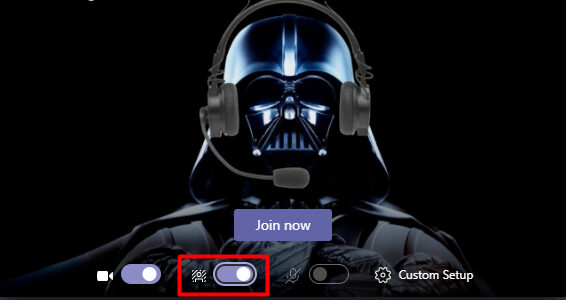

Microsoft Teams’te görüntülü görüşme, toplantı ve konferanslarda önemli bir ihtiyacı karşılayan arka plan bulanıklaştırma (blur) özelliğinden sonra, arka plana resim ekleme özelliği de kullanıma sunulmuştu. Buna ek olarak, henüz “built-in” olarak desteklenmese de (63666 ID’lı “roadmap” ögesi), arka plan için özelleştirilmiş (custom) resimler de kullanılabiliyor. Katıldığınız toplantılarda seçtiğiniz arka plan görsellerini kullanmak için takip etmeniz gereken adımlar aşağıdaki gibi:
1. Arka plan olarak kullanmak istediğiniz resim veya resimleri seçin. En iyi sonuçlar için resimlerin 1920 x 1080 piksel boyutlarında olmasını öneririm.
2. Bu resimleri, Teams’in arka plan efektleri için kullandığı ve aşağıda konumlarını ilettiğim klasörlere kopyalayın. (Söz konusu klasörlerin oluşması için Teams üzerinde arka plan efektlerinin en az bir kez denenmiş ve kullanılmış olması gerekir. Bunların “manuel” oluşturulmasında da bir sakınca yoktur.)
– Windows için:
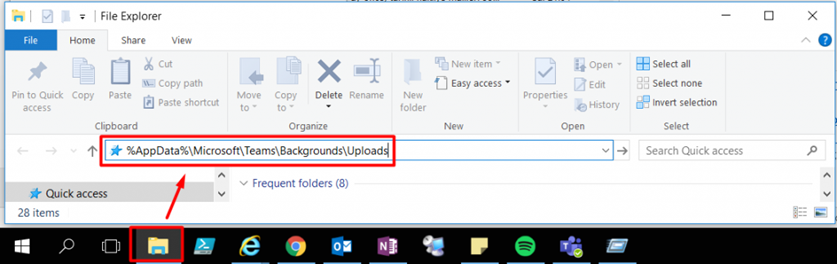
“Çalıştır” (Run) penceresine veya dosya gezgininin (file explorer) adres satırına aşağıdaki yolu kopyalayın ve Enter’a basarak bu konuma gidin:
%AppData%\Microsoft\Teams\Backgrounds\Uploads
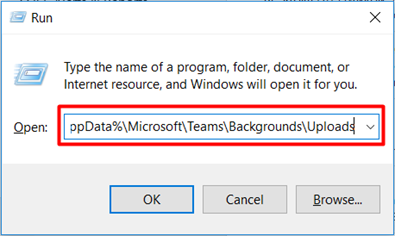
Resim-1
Resim-2
– Mac için:
Aşağıda belirttiğim konuma gidin. (“Library”nin görünmesi için, “Finder > Go” menüsündeyken klavyede “Option” butonuna basmanız gerekebilir.)
/users/<username>/Library/Application Support/Microsoft/Teams/Backgrounds/Uploads
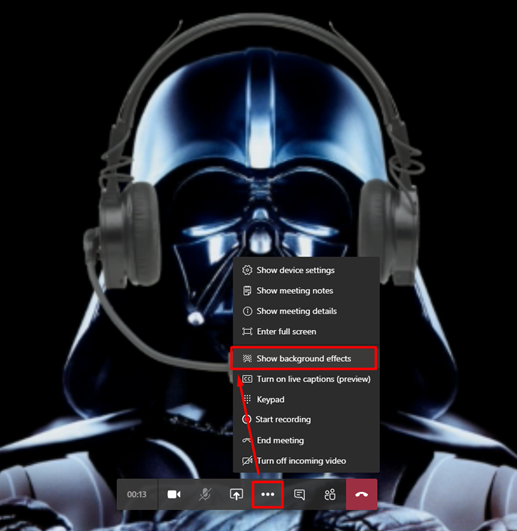
3. Seçtiğiniz resim dosyalarını ilgili konuma kopyaladıktan sonra, artık toplantılarda, “background settings” ekranında bu resimleri de görebilir ve toplantı arka planınız olarak seçebilirsiniz.
Resim-4
Önemli Noktalar
- Arka plan efektlerini kullanabilmek için Teams uygulamanızın 1.3.00.8663 veya daha güncel bir sürümde olması gerekir.
- Yine arka plan efektlerini kullanabilmek için cihazınızın donanımsal özelliklerinin AVX2 desteklemesi gerekir.
- Arka plan efektleri VDI ortamında kullanılamaz.
- Arka plan efektleri, mobil cihazlarda ve Linux üzerinde kullanılamaz. Bu platformlarda ne zaman destekleneceğine dair henüz net bir açıklama mevcut değil.
- Özelleştirilmiş (custom) arka plan resimleri, sadece işlemi yaptığınız, resimleri yüklediğiniz cihazda kullanılabilir olur. Teams, eklediğiniz bu resimleri merkezi olarak depolamaz veya cihazlar arası götürmez. Dolayısıyla Teams’i birden fazla cihaz ile kullanıyorsanız, resimleri her birinde ayrı ayrı yüklemeniz gerekir.
- Bir arka plan resmini varsayılan (default) olarak seçmek ve ayarlamak şu an için mümkün değildir.
- Arka plan efekti olarak eklediğiniz resimleri test ederken, ilgili resmin aynadaki yansıma gibi yatay olarak döndürüldüğünü göreceksiniz. Bu bir sorun değildir; toplantıdaki diğer kişiler sizi ve arka planınızı normal şekilde görecektir.
Bu konuyla ilgili sorularınızı alt kısımda bulunan yorumlar alanını kullanarak sorabilirsiniz.
Ayrıca Bakınız
Referanslar
TAGs: Microsoft 365, Office 365, Microsoft Teams, Teams, background effects, arka plan, arka plan resmi ekleme, Teams meeting, meeting