
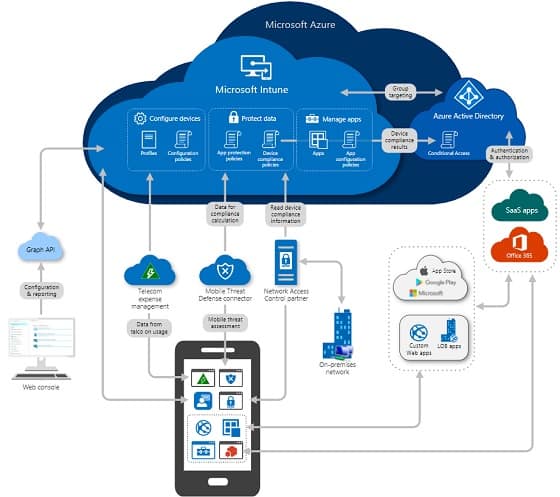
Microsoft Intune kuruluşunuzdaki kullanıcılara ve cihazlara dağıtılabilen yerleşik Wi-Fi ayarları içerir. Cihazlarınıza ve kullanıcılarınıza uygulanacak Wi-Fi ayarlarını tanımlayabileceğiniz bir Intune yapılandırma profili oluşturabilir ve dağıtabilirsiniz. Atandıktan sonra, kullanıcılarınız kendileri yapılandırmadan kuruluşunuzun Wi-Fi ağına erişebilir.
Bu yazımda sizlere Microsoft Intune aracılığıyla iş profiline sahip, kişisel olarak sahip olunan Android Enterprise cihazlara nasıl WiFi profili dağıtacağınız hakkında bilgi vermeye çalışacağım. WiFi profili dağıtırken Basics mod üzerinde bir politika oluşturmak istiyorsanız WiFi profili için belirli bir şifre belirleme seçeneğiniz yoktur.
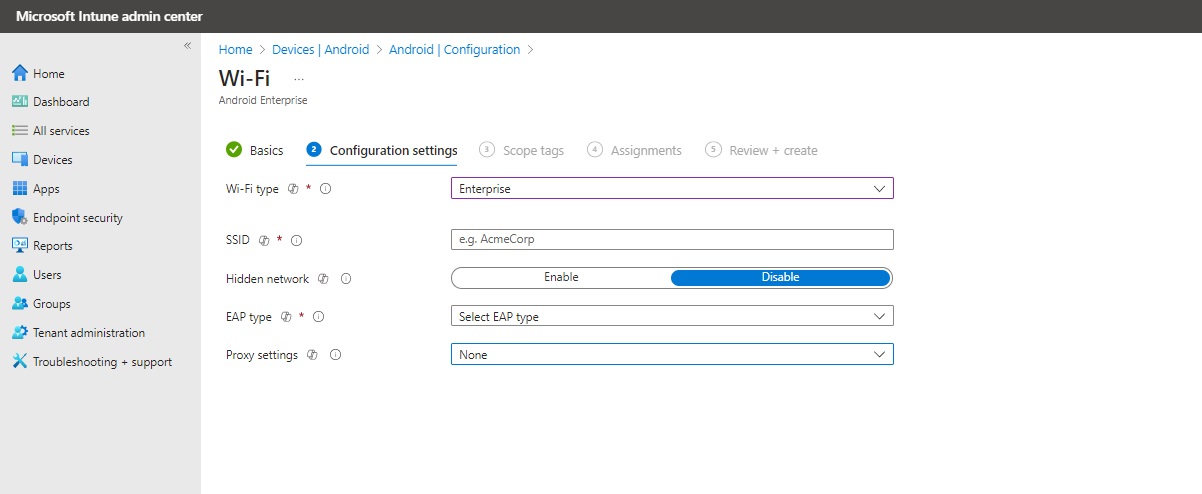

Resim-1
Enterprise Mod üzerinde WiFi profili dağıtırken yalnızca sertifika tabanlı bir yapı sağlayabilirsiniz.
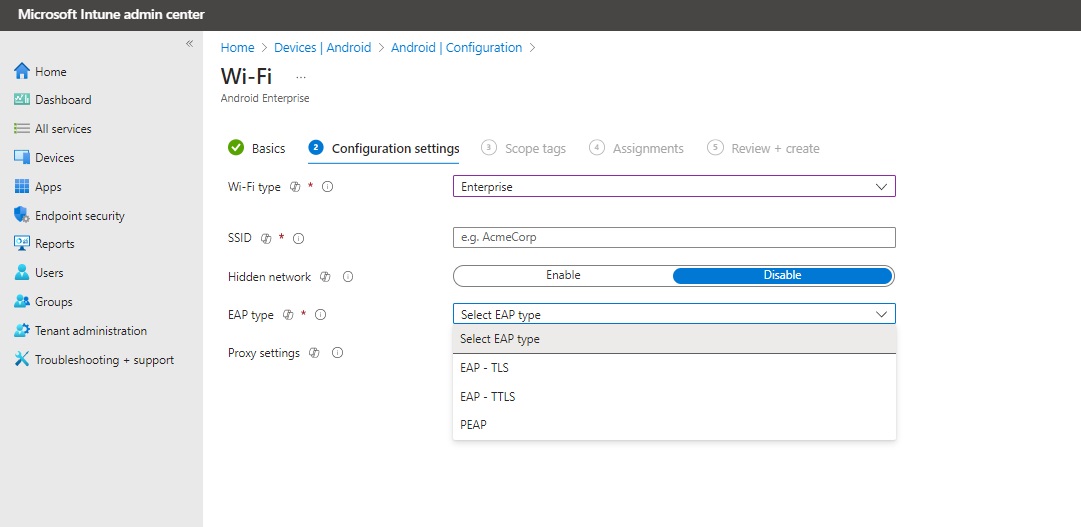

Resim-2
WiFi profili oluşturmanın bir diğer yolu da OMA-URI yöntemidir. Bu senaryoda ilk olarak manuel olarak WiFi ağına şifre kullanarak bağlanmanız gerekmektedir. Daha sonra bir Command Prompt ekranı açıp aşağıdaki komutu kullanarak var olan WiFi konfigürasyon dosyasının export’unu alabilirsiniz.
“netsh wlan export profile name=”WiFi Profile” Key=Clear
Konfigürasyon dosyasını sağladıktan sonra Microsoft Intune’da yeni bir yapılandırma profili oluşturmalısınız. Microsoft Endpoint Manager Admin Center ekranında, Devices bölümünde, Configuration Profiles seçeneğini seçip ilerleyelim.
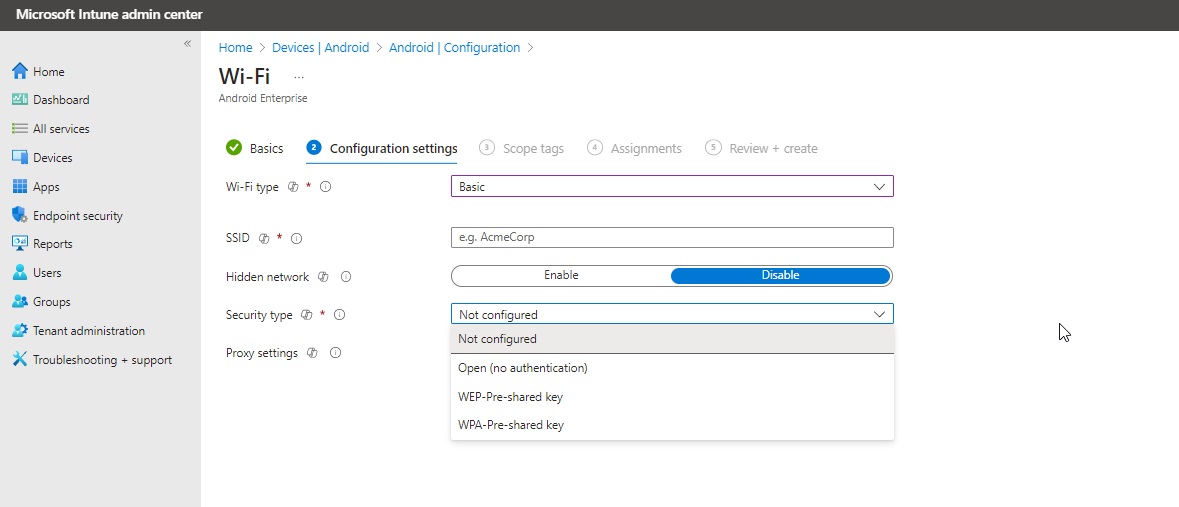

Resim-3
Configuration Profiles ekranında ( + Create Profile) seçeneğini seçip, platform ve profile type bilgilerini girip, Create butonu ile ilgili profile yapısını oluşturabilirsiniz.
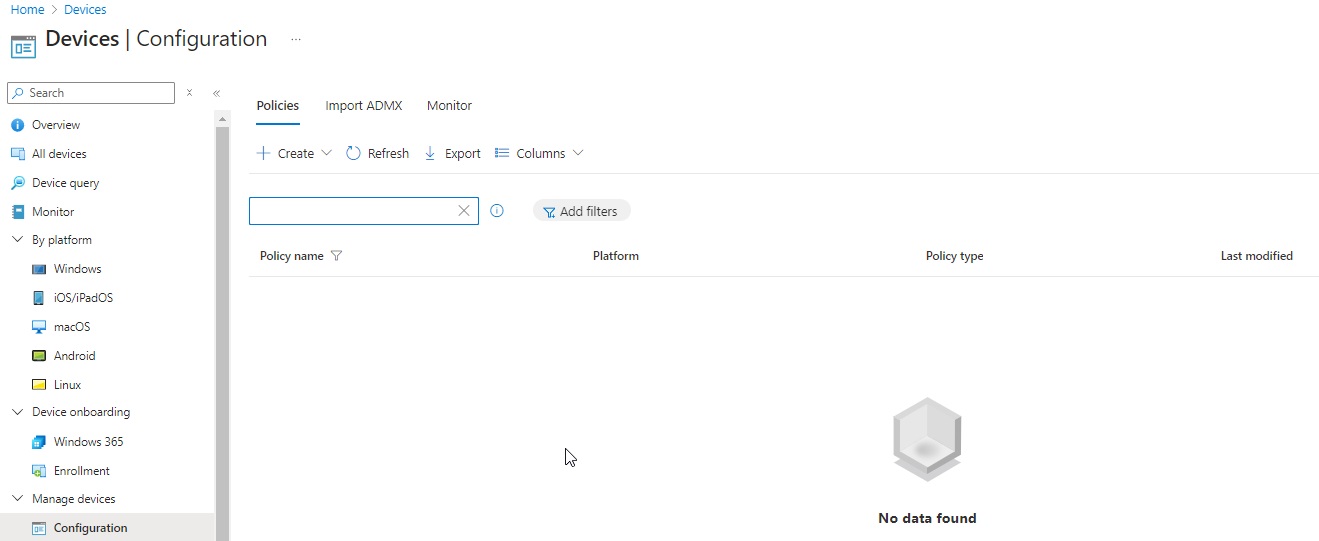

Resim-4
Platform: Android Enterprise
Profile Type: Custom
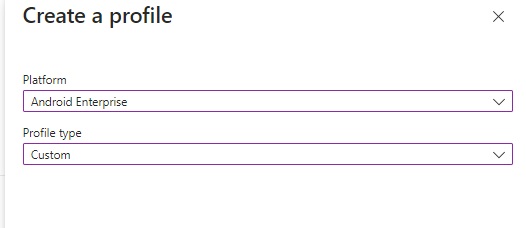

Resim-5
Configuration Settings ekranında Custom penceresinde OMA-URI Settings bölümünde Name kısmına oluşturmak istediğiniz politikanın adını verip, OMA-URI kısmında ise;
“./Vendor/MSFT/WiFi/Profile/SSID_Name/Settings” SSID Name yerine ağ adını kullanmalısınız. Data Type olarak String (XML file) olarak seçip Custom XML seçeneği ile aldığınız konfigürasyon dosyasını import etmelisiniz.
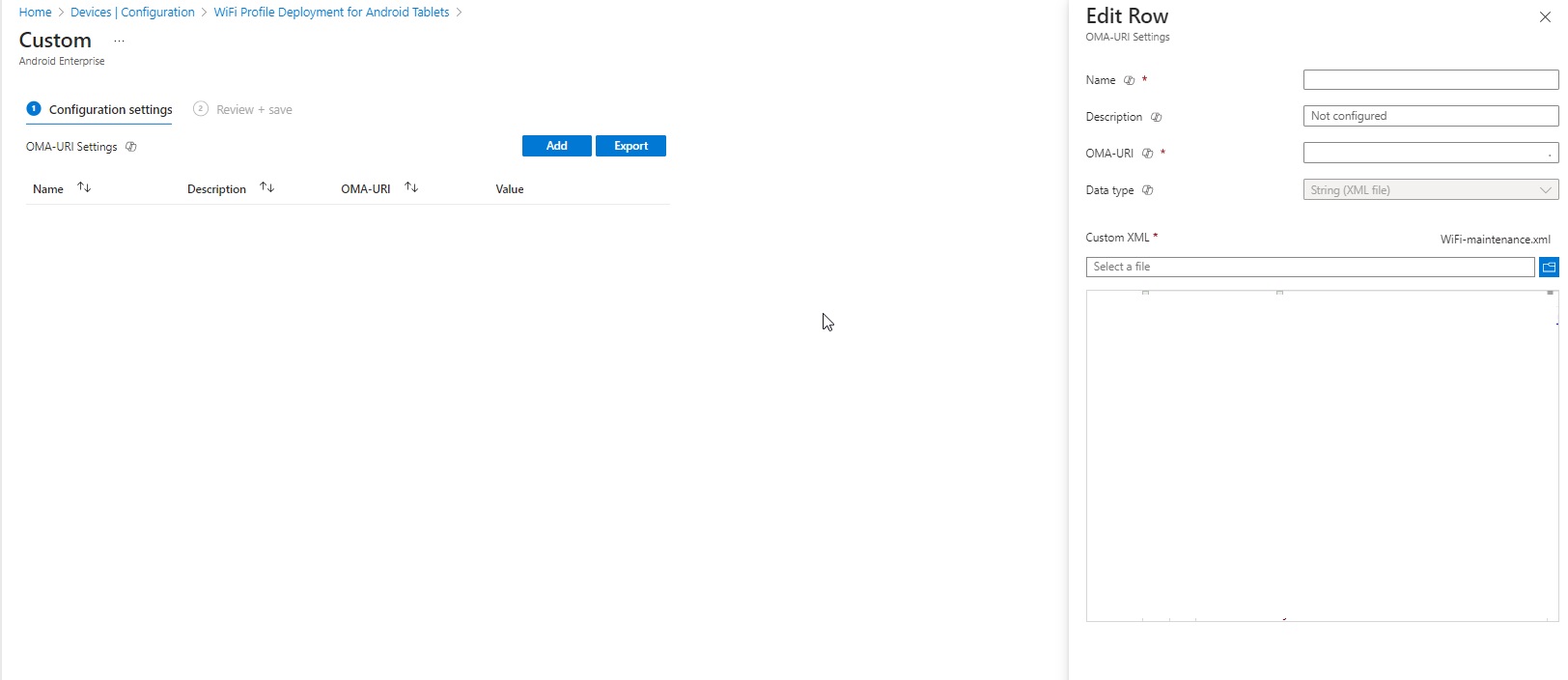

Resim-6
Configuration Settings ekranında ilgili konfigürasyonu tamamladıktan sonra Next butonu ile ilerleyebilirsiniz.
Scope Tags ekranında RBAC yapılandırması ile rol bazlı yetkilendirmeler yapabilirsiniz. İlgili Scope Tag işlemini tamamladıktan sonra Next butonu ile ilerleyelim. Assignment bölümünde ilgili politikayı hangi cihaz grubuna atamak istiyorsanız o grubu seçmelisiniz. İlgili grubu seçip, Next butonu ile ilerleyelim. Review + Create ekranında ilgili politika oluşturma işlemini tamamlayabilirsiniz. Politikayı oluşturduktan sonra ilgili gruplara dağıtım işlemlerini yapabilirsiniz. Profili oluşturduktan sonra kullanıcılarınıza dağıtabilirsiniz. Son olarak konfigürasyon dosyası içerisindeki parolanızı şifrelemeniz gerektiğini unutmamalısınız.
Faydalı Olması Dileğiyle…
Bu konuyla ilgili sorularınızı https://forum.mshowto.org linkini kullanarak ulaşacağınız forum sayfamızda sorabilirsiniz.
Referanslar
TAGs: Microsoft Intune, Mobile Device Management, Mobile Application Management, Microsoft Endpoint Manager Admin Center, Enrollment Methods, Android Enterprise Work Profile, Android Enterprise Dedicated (KIOSK), Android Enterprise Fully Managed, SSID, WiFi Profile, RBAC, Configuration Profiles