

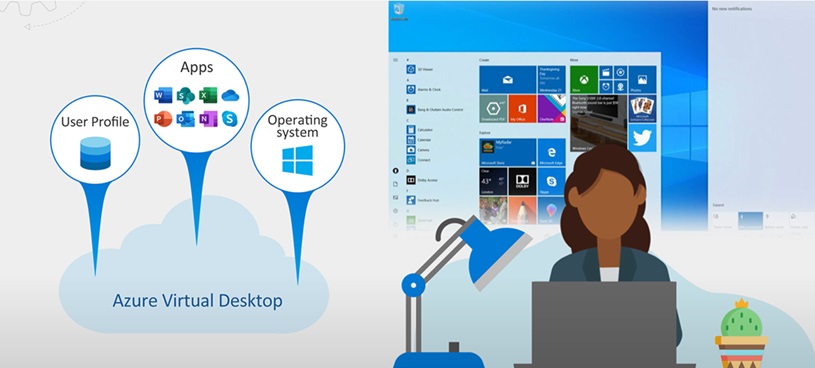

Azure Virtual Desktop, kullanıcıların erişimleri için farklı istemci bağlantı ayarları sunmaktadır. Bunlar client tool, HTML 5.0 web client’tır. Web client üzerinden erişim sağlayan kullanıcılar zaman zaman lokaldeki dosyalarını kullanış oldukları VDI makinesine upload etmek isteyebilirler. Bu yazımda size bu basit ama kullanışlı yöntemden bahsedeceğim.
Öncelikle web üzerinden AVD ortamına bağlanmak için özelleştirmediyseniz aşağıdaki linki kullanarak erişim sağlayabilirsiniz.
https://client.wvd.microsoft.com/arm/webclient/index.html
Kullanıcı oturum açma bilgilerini ve yine ayarladıysanız MFA doğrulamasını yaptıktan sonra erişmek istediğiniz AVD sanal makinesine tıkladığınızda aşağıda gördüğünüz gibi çıkan pencerede istemiş olduğunuz lokal kaynaklarınızın erişimine izin verebilirsiniz.
Konumuz File transfer olduğu için bunu seçmeniz ve izin vermeniz yeterli olacaktır. Transfer edilen dosyalar \tsclient\Remote Desktop Virtual Drive\Upload sanal sürücüsüne yüklenecektir.
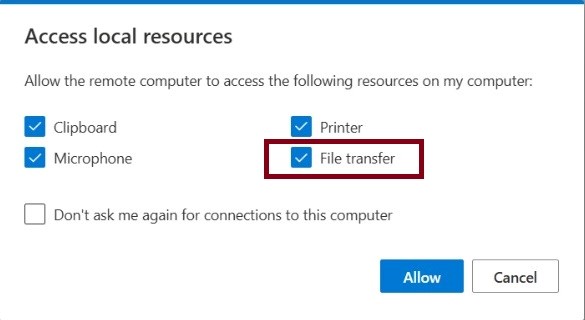
Resim-1
Oturum açtıktan ve çıkan penceredeki lokal kaynaklarınıza izin verdikten sonra upload etme işlemi için yapmanız gereken ekran görüntüsünde de belirttiğim gibi upload yada transfer diyebileceğimiz butona basmanız yeterli olacaktır.
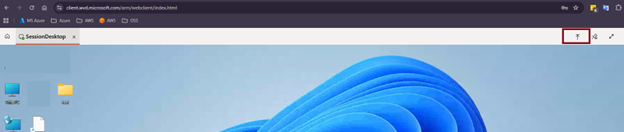
Resim-2
Son bir hatırlatma yaparak makaleyi bitirmek istiyorum bazı kurumlar bu dosya yükleme işlemini kısıtlamak isteyebiliyorlar. Bunun için yapılması gereken ise Administrative Templates\Windows Components\Remote Desktop Services\Remote Desktop Session\Device and Resource\Do not allow drive redirection group policy ayarının makine ve kullanıcı bazlı uygulanmasıdır.
Bir sonraki Azure makalesinde görüşmek üzere.
Referanslar:
TAGs: azure, azure virtual desktop, web client