
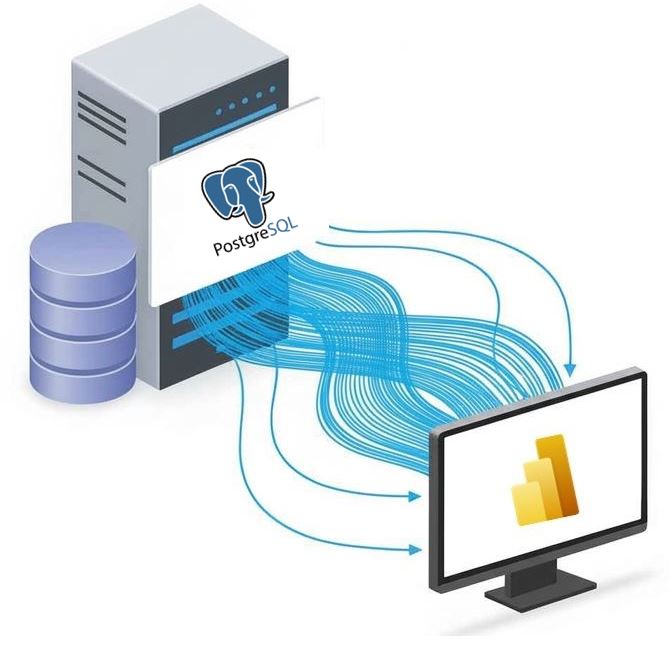
Bu yazıda, Power BI Desktop üzerinden PostgreSQL veritabanına ODBC (Open Database Connectivity) protokolü kullanılarak nasıl bağlantı kurulacağı adım adım açıklanmaktadır. Doğrudan bağlantı yöntemlerinde karşılaşılan sürücü uyumsuzlukları ve kimlik doğrulama hatalarının önüne geçmek adına, ODBC arabirimi güvenilir ve platformlar arası esnek bir alternatif sunar. ODBC, yalnızca PostgreSQL değil, aynı zamanda MySQL, Oracle ve IBM DB2 gibi birçok farklı veritabanı sistemine Power BI üzerinden erişim sağlamak için de yaygın olarak kullanılmaktadır.
Aşağıdaki bağlantı üzerinden, işletim sisteminize uygun PostgreSQL ODBC driver’ı indirilerek yükleme işlemi gerçekleştirilir.
Link: https://www.postgresql.org/ftp/odbc/releases/
İndirme işlemi tamamlandıktan sonra dosya çalıştırılır. Kurulum sırasında özel bir ayar yapmanıza gerek yoktur.
Kurulum tamamlandıktan sonra;
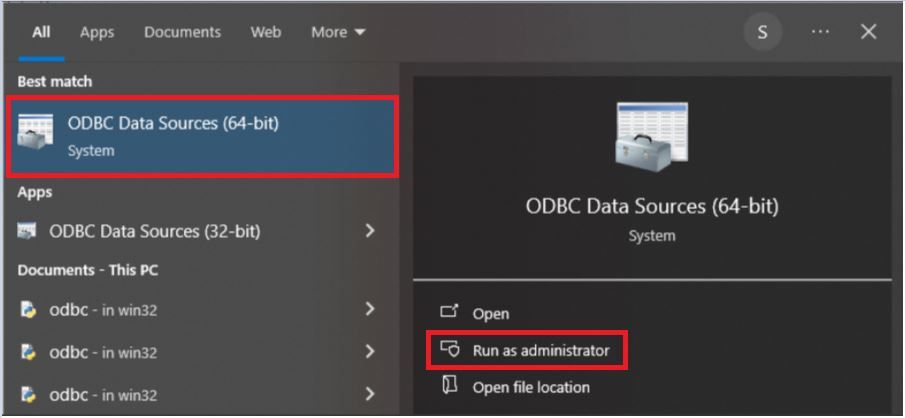

Resim-1
Başlat menüsüne “ODBC Data Sources” yazın ve yönetici olarak çalıştırın.
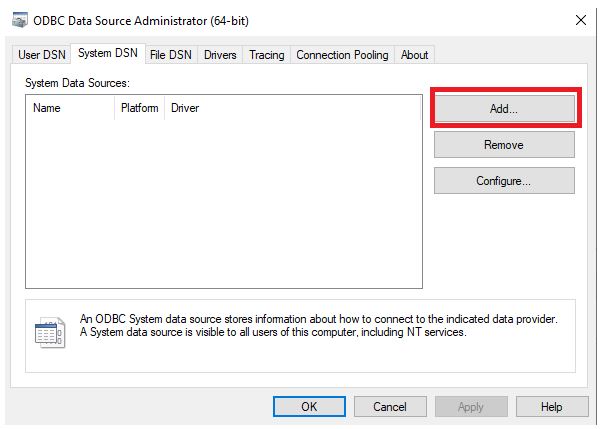

Resim-2
Açılan pencerede, ‘System DSN’ sekmesine geçilip ‘Add…’ butonuna tıklanır.
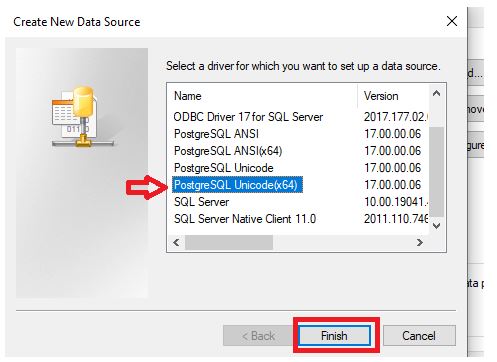

Resim-3
Listede artık PostgreSQL Unicode(x64) seçeneği de görünüyor. İlgili seçeneği seçip “Finish” butonuna tıklanır.
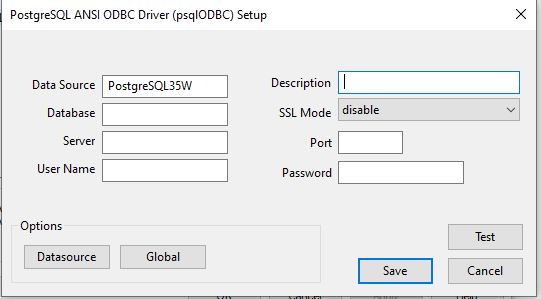

Resim-4
Açılan pencerede, bağlantı sağlayacağımız PostgreSQL veritabanına ait bilgiler girilmelidir. Bu bilgiler bilinmiyorsa yetkili kişiden temin edebilirsiniz. Bilgiler girildikten sonra ‘Save’ butonuna tıklanarak kayıt işlemi tamamlanır. Kayıt etmeden önce bağlantı testi yapmak isterseniz, ‘Test’ butonuna tıklayıp erişim testi yapabilirsiniz.
Database: Bağlantı sağlanılacak DB adı.
Server: DB sunucu adresi.
User Name: DB erişimi için kullanılan kullanıcı adı.
Port: Default port ise yazılmasına gerek yok ancak yazılabilir. (5432)
Password: DB erişimi için kullanılan kullanıcı şifresi.
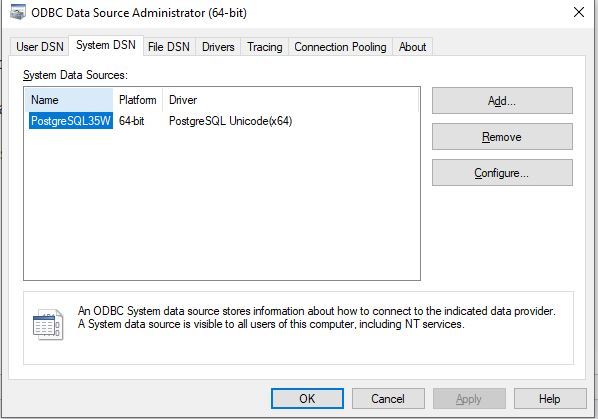

Resim-5
PostgreSQL35W ismi ile DB bilgileri edildi.
Power BI Desktop uygulaması açılır. Boş rapor oluştur seçeneğine tıklanır.
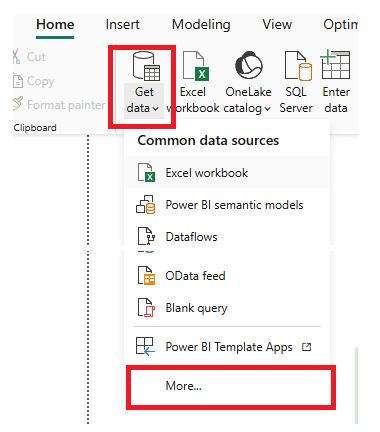

Resim-6
Giriş sekmesi altında ” Get data –> More… ” seçeneği tıklanır.
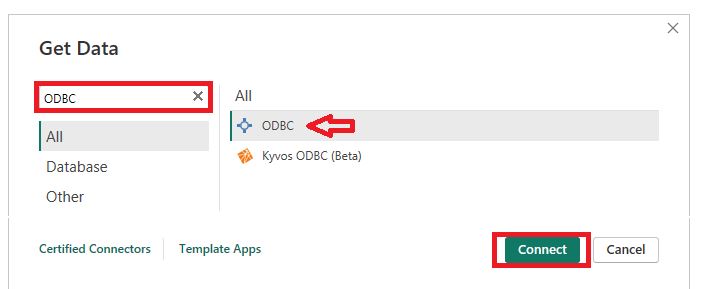

Resim-7
ODBC ifadesi aratılır, çıkan sonuçlar yanında yer alan kısımda listelenir. Buradan ODBC seçilir.
Seçim sonrasında ” Connect ” butonuna tıklanır.
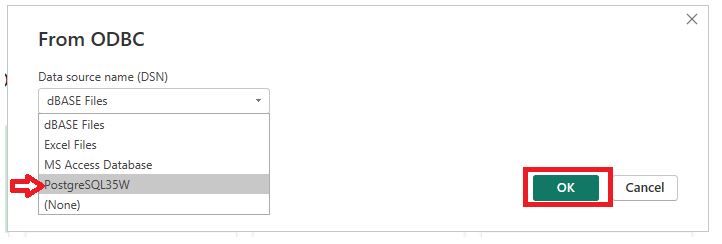

Resim-8
Oluşturulan PostgreSQL35W isimli bağlantıyı seçip OK butonuna tıklanır.
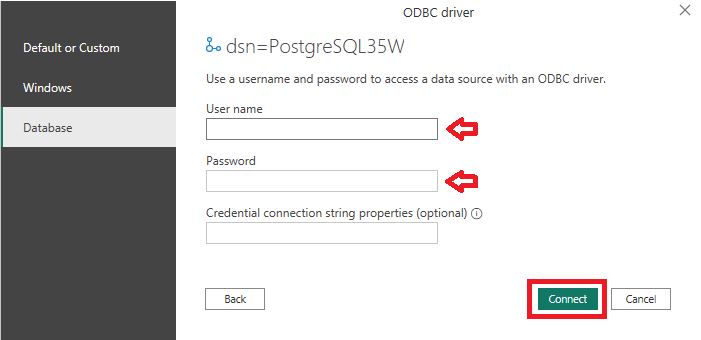

Resim-9
PostgreSQL DB ortamına ait kullanıcı adı ve şifre girildikten sonra “Connect” butonuna tıklanır.
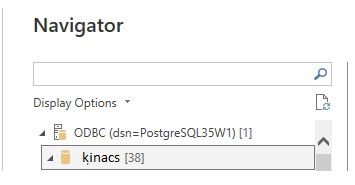

Resim-10
Power BI Desktop üzerinden PostgreSQL ortamına bağlantı başarılı bir şekilde sağlandı. ODBC adımı sayesinde yalnızca PostgreSQL değil, diğer birçok veritabanı sistemiyle de Power BI arasında esnek ve sürücü bağımsız bağlantılar kurulabilir.
Bu konuyla ilgili sorularınızı https://forum.mshowto.org linkini kullanarak ulaşacağınız forum sayfamızda sorabilirsiniz.
Referanslar