
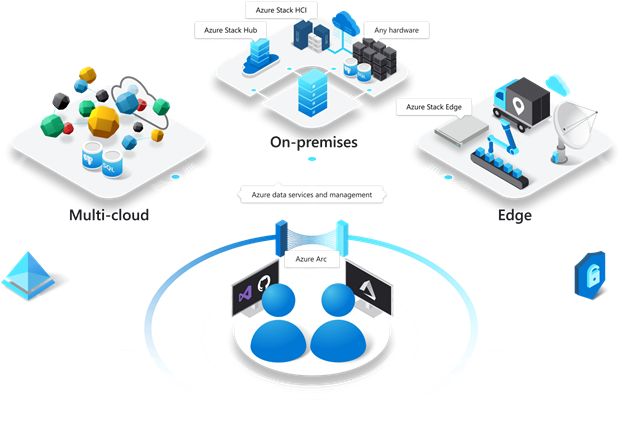
Azure Arc’I ilk duyurulduğu zamandan beri gelişimini ve hibrit bir yapı yönetimine katkılarını hem kendi blogumda hem de mshowto’da sizlerle paylaşıyorum. Ayrıca Windows Server 2025 eğitimimde de katılım gösteren yüzlerce katılımcıya Azure Arc ile entegrasyonun ne kadar kolaylaştığı uygulamalı olarak anlatmıştım.
Bugünkü yazımda ise Azure Arc ile şirket içi (on-premises) Windows sunucularınızın tıpkı Azure’da yönettiğiniz bir kaynak gibi nasıl yapılandıracağınızı anlatacağım.
Gereksinimlere ve detaylara başlamadan önce neden Azure Arc ile şirket içi Windows sunucularını yönetmenizi öneririm birkaç madde ile aktarmak isterim.
- Politikalar uygulayabilir
- Uzantılar dağıtabilir
- Sistemlerinizi Azure portal üzerinden izleyebilirsiniz.
Gereksinimlere geçecek olursak, ki bunlara onboarding sürecine başlamadan önce karşıladığınızdan emin olmanızı öneririm.
- Windows Server 2012 R2 veya üzeri
- İnternet erişimi
- Aktif bir Azure aboneliği
- Azure CLI veya PowerShell yüklü
- Sunucuda yerel yönetici (admin) yetkisi
- ve son olarak TLS 1.2 etkin olması gerekmektedir. Azure’a giriş yapın ve gerekli provider’ları kaydedin:
İsterseniz yine madde madde Azure Arc ile Windows Sunucu yönetme işlemelerine başlayalım.
Azure Resource Provider’ları Kaydetme
Azure’a giriş yapın ve gerekli provider’ları kaydedin:
az login
az provider register –namespace Microsoft.HybridCompute
az provider register –namespace Microsoft.GuestConfiguration
Azure Arc Onboarding Script’ini Oluşturma
Azure Portal → Azure Arc → Servers bölümüne gidin
Add butonuna tıklayın ve Generate script seçin
Aşağıdaki bilgileri seçin:
- Subscription (Abonelik)
- Resource Group
- Region (Bölge)
- İşletim sistemi
Oluşturulan PowerShell script’ini erişebileceğiniz uygun bir yere kaydedin, çünkü bu scripti ilgili Windows sunucuya aktarmamız gerekecek.
Script’i Windows Server’da Çalıştırma
Script’i hedef sunucuya aktarın ve PowerShell’i yönetici olarak açarak çalıştırın:
.\OnboardingScript.ps1
Bu işlem, Azure Connected Machine agent’ı kurar ve sunucuyu Azure Arc’a kaydeder.
Adım 4: Kaydı Doğrulama
Azure Portal Üzerinden
- Azure Arc → Servers bölümüne gidin
- Sunucunun doğru isim ve durumla listelendiğini doğrulayın
Sunucu Üzerinden
Agent servisinin çalıştığını kontrol edin:
Get-Service -Name “himds”
Tüm bu kontrolleri yaptıktan sonra onboarding işleminiz başarıyla tamamlanmış olmaktadır. Ancak çok nadirde olsa sorunlarla karşılabilirsiniz. Bunun için yapmanız gereken kontrolleride sizler için aşağıda paylaşıyorum.
Script çalışmıyor
- TLS 1.2’nin etkin olduğundan emin olun
- PowerShell execution policy ayarlarını kontrol edin
DNS veya bağlantı hataları
- Azure’a outbound erişimin açık olduğunu doğrulayın
Proxy sorunları
- Script’i çalıştırmadan önce proxy ayarlarını yapılandırın
Artık Azure Arc ile yönetimini sağlayabileceğiniz Windows sunucuda Azure Policy ile uyumluluk (compliance) politikaları uygulayabilirsiniz. Log Analytics ve Azure Monitor Agent ile izleme (monitoring) aktif edebilirsiniz. Azure Automation Update Management ile güncellemeleri yönetebilirsiniz ve son olarak kaynakları daha iyi organize etmek için tag (etiket) kullanın.
Bir sonraki Azure makalesinde görüşmek üzere.
Referanslar:
https://learn.microsoft.com/en-us/azure/azure-arc/servers/onboard-windows-server
TAGs: azure, azure arc, windows server